Фильтры Type, Room, Style, цена, наличие и характеристики уже работают на страницах коллекций. Чтобы товар в них появился, у него должны быть заполнены поля фильтров. Ниже — как заполнить их у одного товара и у сотен сразу, как добавить новое значение и новый фильтр. Номера на скриншотах совпадают с номерами в тексте.
Каждый фильтр на сайте берёт значения из одного поля товара (метаполя). Товар появляется в фильтре, в коллекциях Type / Room / Style и в мега-меню только когда у него заполнено нужное поле.
1.1
Фильтр на сайте = поле товара
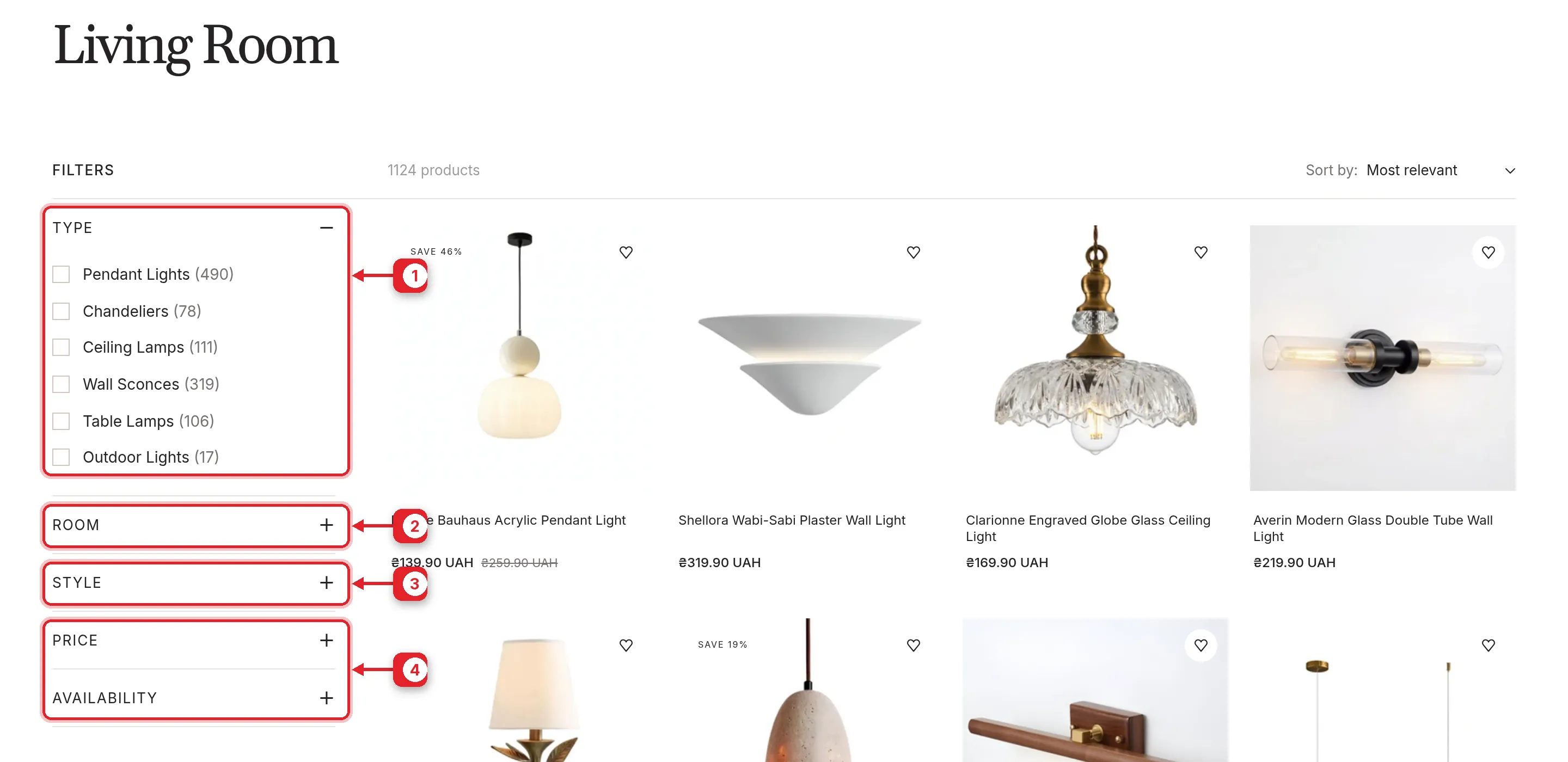
1Type — из поля Type. Цифра в скобках — сколько товаров с этим значением в коллекции.
2Room — из поля Room.
3Style — из поля Style.
4Price и Availability Shopify берёт сам из цены и остатка — заполнять ничего не нужно.
Фильтры Materials, Wattage, Colour temperature, Mounting и Size уже настроены. Они сами появятся в панели, как только у товаров коллекции будут заполнены эти поля: пустые фильтры Shopify скрывает.
Коллекция Living Room на сайте, компьютер. На телефоне те же фильтры открываются кнопкой «Filter and sort»
1.2
Где лежат поля
Settings (внизу слева) → Metafields and metaobjects → Products.
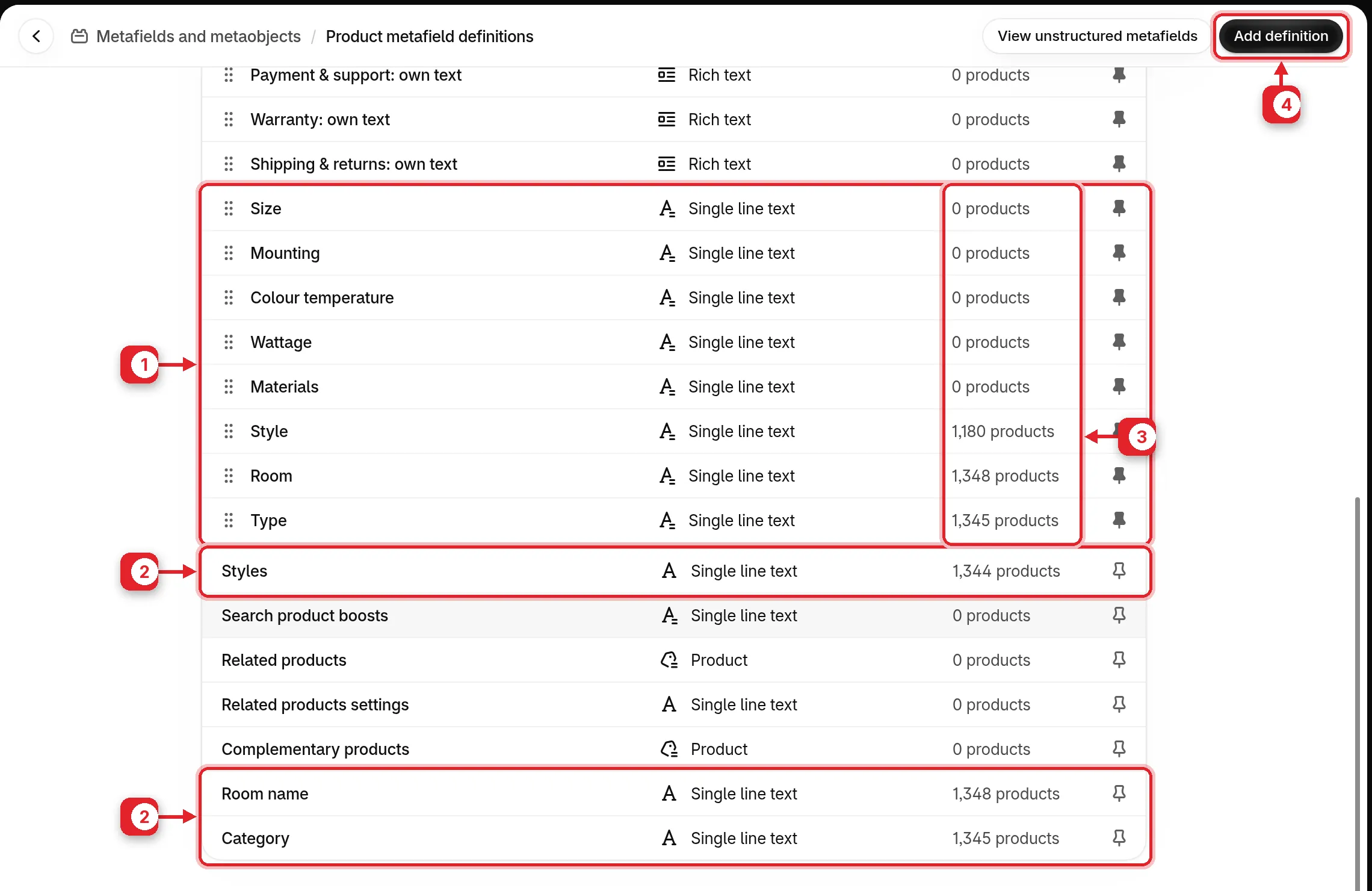
18 полей для фильтров: Type, Room, Style, Materials, Wattage, Colour temperature, Mounting, Size. В каждом — фиксированный список значений, поэтому одинаковые значения не дублируются.
2Styles, Room name, Category — старые поля июльской загрузки, оставлены как история. Фильтры и коллекции их не используют, заполнять их не нужно.
3Used in — у скольких товаров поле уже заполнено.
4Add definition — создать новое поле (Часть 6).
1.3
Все поля и допустимые значения
Значения нужно выбирать из списка. В CSV (Часть 4) их нужно писать точно так же: с теми же заглавными буквами, дефисами и скобками. У одного товара может быть несколько значений: светильник для гостиной и спальни получает и Living Room, и Bedroom.
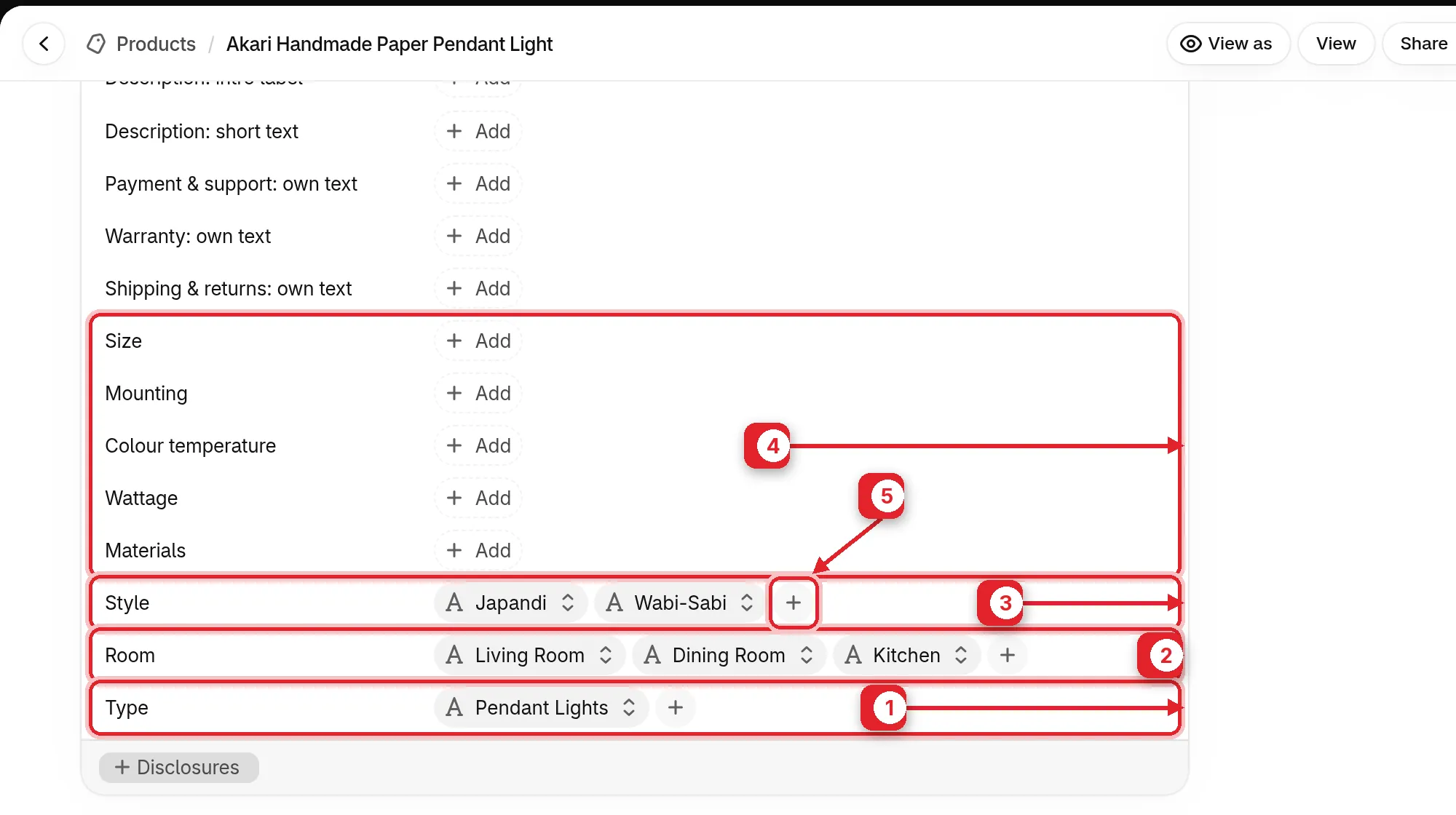
5«+» рядом со значениями — добавить ещё одно значение.
Пример заполненного товара
2.2
Выберите значения
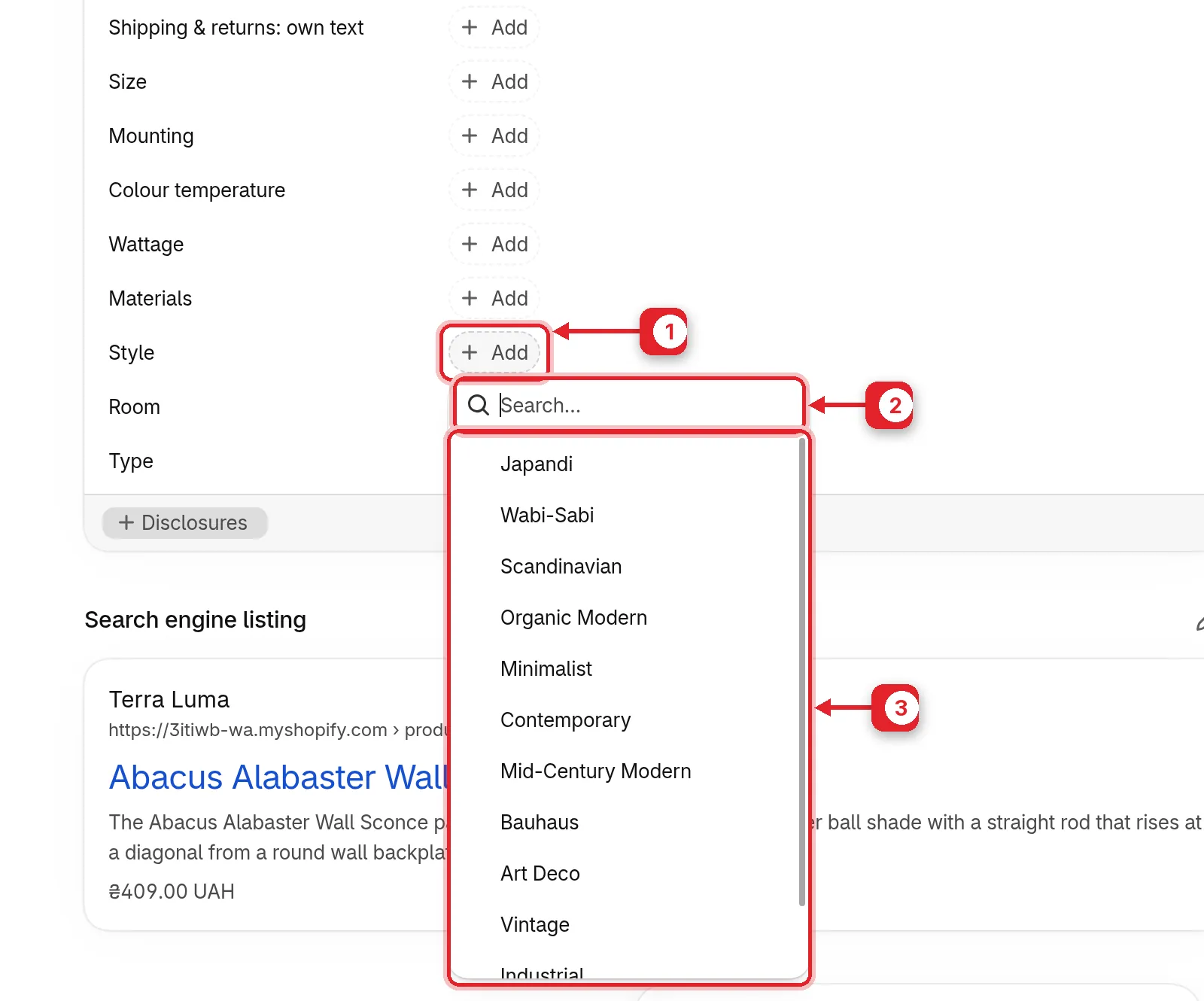
1У пустого поля нажмите + Add.
2Начните вводить слово — список сократится.
3Нажмите на значение. Одно нажатие — одно значение; чтобы добавить второе, снова «+».
Чтобы заменить значение, нажмите на него и выберите другое.
Пустой товар: выбираем стиль
2.3
Сохраните
Наверху страницы появится Save — нажмите его. Через несколько минут товар появится в фильтрах и в коллекциях своих Type, Room и Style. Пока не нажали Save, ничего не сохранено.
Часть 3
Много товаров: Bulk editor
Bulk editor — таблица прямо в админке: строка = товар, столбцы = поля. Одно значение можно протянуть на десятки товаров, как в Excel. Ничего скачивать не нужно.
3.1
Откройте нужные товары: готовые ссылки
Тип товара из импорта (Product type) почти всегда подсказывает, что ставить в поле Type. Кнопка Bulk editor открывает редактор сразу со столбцами Type, Room и Style — и только с теми товарами этого типа, у которых Type ещё пустой. Сохранили порцию — откройте ссылку снова: в ней останутся только незаполненные товары.
Все товары без Type: Bulk editorСписок. Подсказки в таблице — ориентир, проверьте товар глазами: например, среди Wall Lamp бывают уличные бра. Служебные товары (Shipping Protection, образцы покрытий, Customize) можно не заполнять.
3.2
Или выберите товары вручную
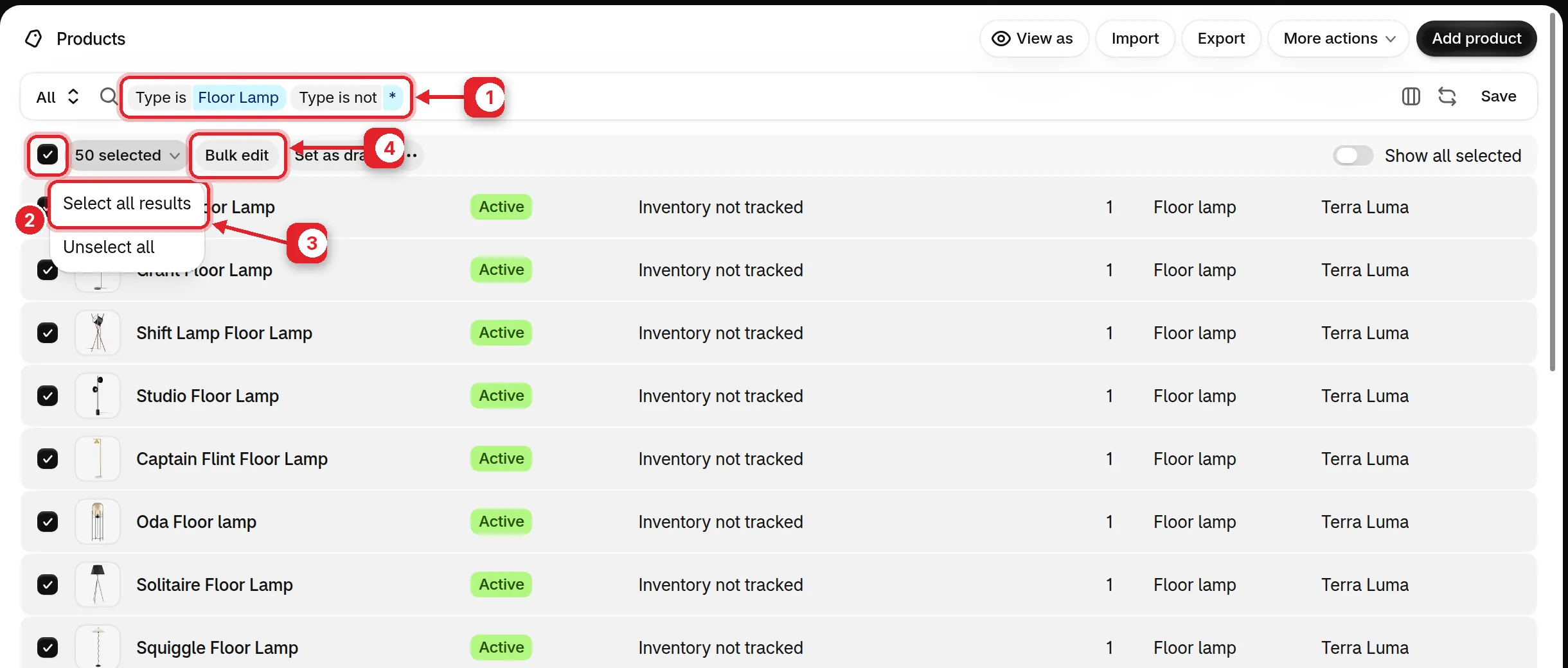
1Поиск и фильтры списка товаров (ссылка из таблицы ставит их сама).
2Галочка в шапке — выбрать 50 товаров страницы.
350 selected → Select all results — выбрать все найденные товары.
4Bulk edit — открыть редактор.
Если редактор открылся без нужных полей: Columns (справа вверху) → раздел Metafields → отметьте Type, Room, Style и нужные характеристики.
3.3
Заполните первую ячейку
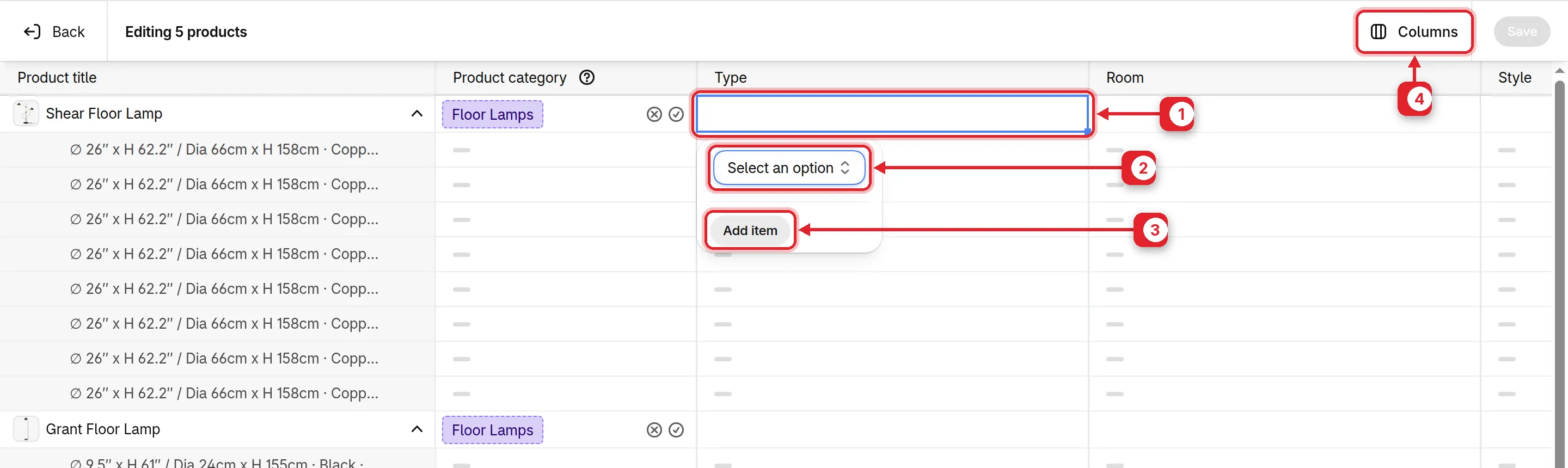
1Дважды нажмите на ячейку в строке товара (строки с названием товара; строки ниже — его варианты, их пропускайте).
2Select an option — выберите значение.
3Add item — добавить ещё одно значение в эту ячейку. Clear all очищает ячейку.
4Columns — добавить или убрать столбцы.
3.4
Протяните значение на другие товары и сохраните
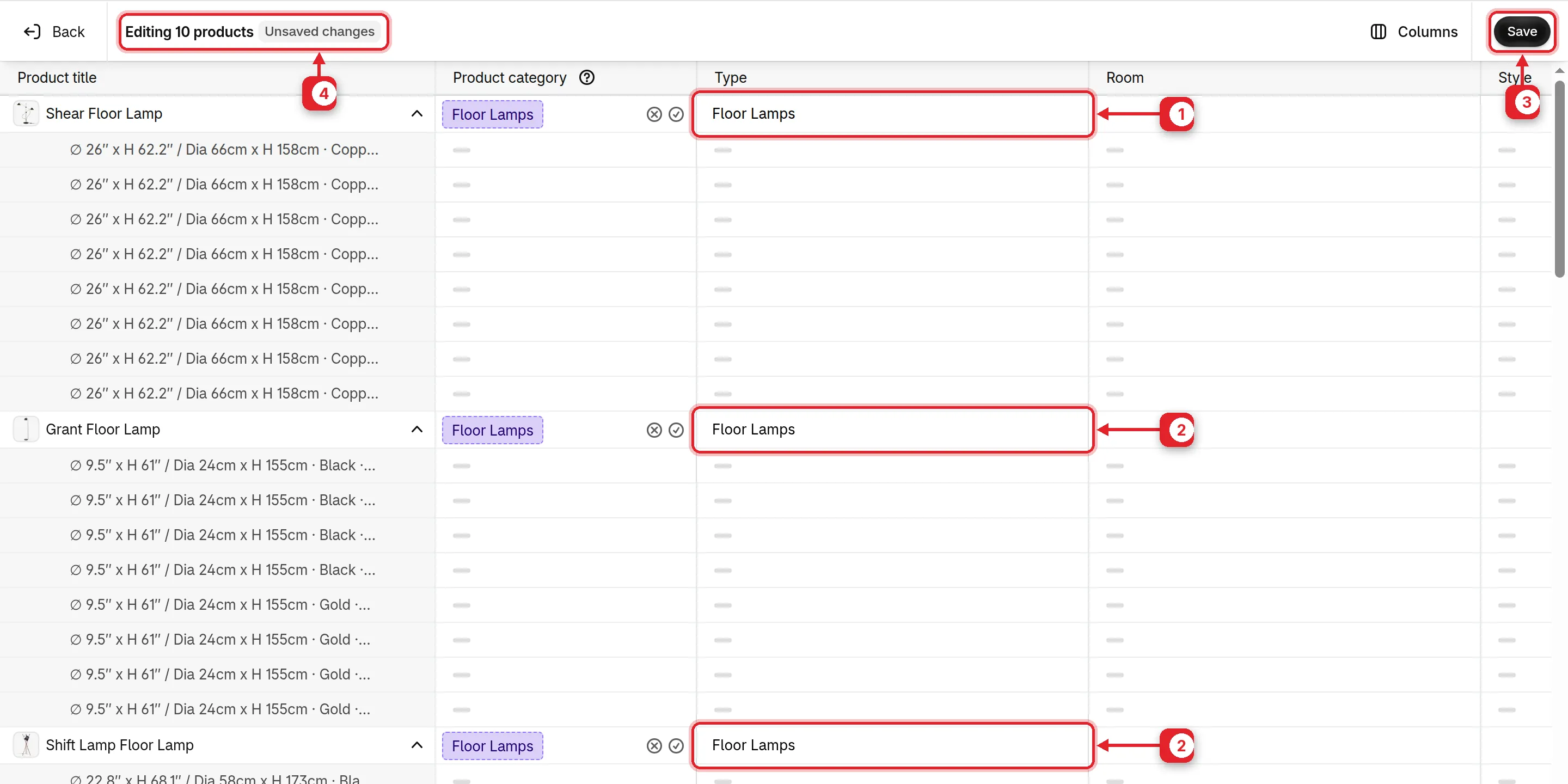
1Нажмите один раз на заполненную ячейку: в её правом нижнем углу появится маленький синий квадратик.
2Потяните квадратик вниз — значение скопируется во все товары по пути. Строки вариантов редактор пропускает сам.
3Save — сохранить все изменения разом.
4«Unsaved changes» значит, что изменения ещё не сохранены.
Так же работает копирование: выделите ячейку, Ctrl+C (на Mac Cmd+C), выделите другие ячейки столбца и нажмите Ctrl+V.
Значение Floor Lamps протянуто с первого товара на следующие
Часть 4
Много товаров: CSV (Google Sheets)
Подходит, если удобнее работать в таблице или отдавать заполнение помощнику. Shopify выгружает поля фильтров отдельными столбцами. У товаров магазина очень длинные описания и много фото, поэтому перед заполнением из файла нужно удалить один столбец (4.2). Без файлов то же самое делает Bulk editor (Часть 3).
4.1
Выгрузите товары одного типа
Products → откройте ссылку Список нужного типа из таблицы 3.1 → Export.
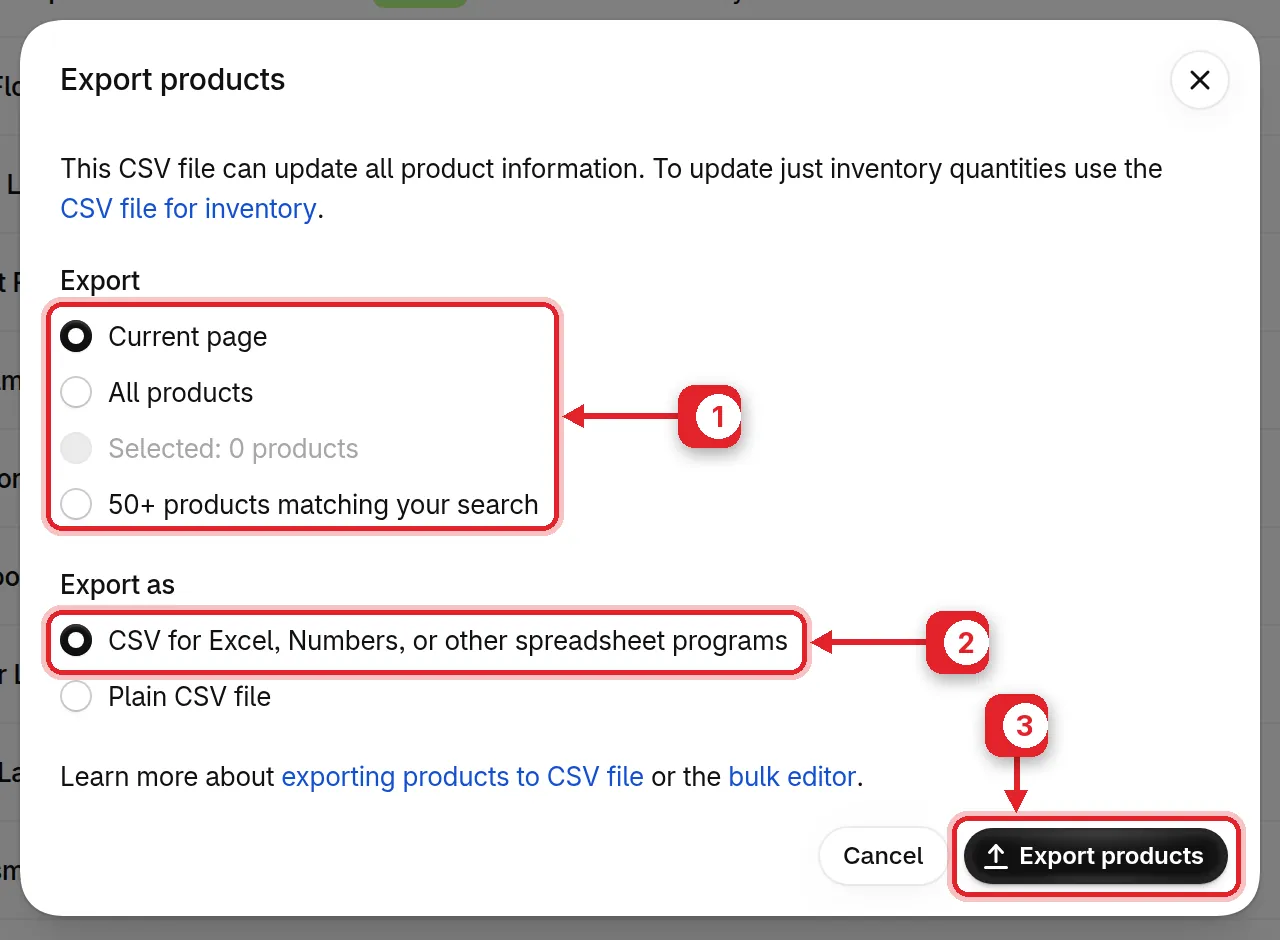
1Что выгрузить: products matching your search — все найденные товары. Current page выгрузит только 50 товаров текущей страницы.
2CSV for Excel, Numbers, or other spreadsheet programs.
3Export products. Большой файл Shopify присылает на почту владельца аккаунта.
Один файл — один тип из таблицы 3.1. Выгружайте столько товаров, сколько успеете заполнить и загрузить обратно в тот же день (почему — в 4.4). Все товары без Type одним файлом не подойдут: даже без описаний это около 50 МБ, а Shopify принимает файл до 15 МБ.
4.2
Откройте файл в Google Sheets и удалите описания
Откройте пустую таблицу Google Sheets → Файл → Импортировать → Загрузка → выберите файл. В окне импорта выберите «Заменить таблицу» и снимите галочку «Преобразовывать текст в числа, даты и формулы» (Convert text to numbers, dates, and formulas): так цены, артикулы и штрихкоды останутся как в выгрузке. Нажмите «Импортировать данные».
Сразу удалите столбец Body (HTML) — третий, C: правый клик по букве C → «Удалить столбец» (Delete column). В новой версии выгрузки Shopify этот столбец может называться Description. В нём описания товаров. Shopify не меняет то, чего нет в файле, поэтому описания в магазине останутся как есть, а файл станет примерно втрое меньше.
4.3
Заполните столбцы полей
Найдите в файле столбцы ниже (обычно они в конце). Пишите значения точно как в таблице 1.3. Заполните сразу всё, что знаете о товаре, — Type, Room, Style и характеристики: после загрузки товар с заполненным Type уйдёт из списка «без Type».
Несколько значений — каждое с новой строки в той же ячейке. Так их выгружает сам Shopify: у товара Akari Handmade Paper Pendant Light в ячейке Room три строки — Living Room, Dining Room и Kitchen. Точку с запятой, запятую или «/» между значениями не ставьте.
Столбцы в файле и пример заполнения
Заголовок столбца
Пример ячейки
Type (product.metafields.custom.type)
Pendant Lights
Room (product.metafields.custom.room)
Living RoomDining RoomKitchen
Style (product.metafields.custom.style)
JapandiWabi-Sabi
Materials (product.metafields.custom.materials)
MetalGlass
Wattage (product.metafields.custom.wattage)
Up to 10 W
Colour temperature (product.metafields.custom.colour_temperature)
Warm light (2700-3000K)
Mounting (product.metafields.custom.mounting)
CeilingWall
Size (product.metafields.custom.size)
Small (up to 30 cm)Medium (31-60 cm)
↵ — новая строка внутри ячейки.
Новая строка внутри ячейки: Ctrl+Enter на Windows, ⌘+Return на Mac. Нажимайте эти клавиши, пока печатаете в ячейке: обычный Enter закончит ввод и перейдёт к следующей строке таблицы. Готовую ячейку можно скопировать (Ctrl+C, на Mac ⌘+C) и вставить в строку другого товара (Ctrl+V) — переносы сохранятся.
Готовый файл: Файл → Скачать → CSV.
4.4
Загрузите файл обратно
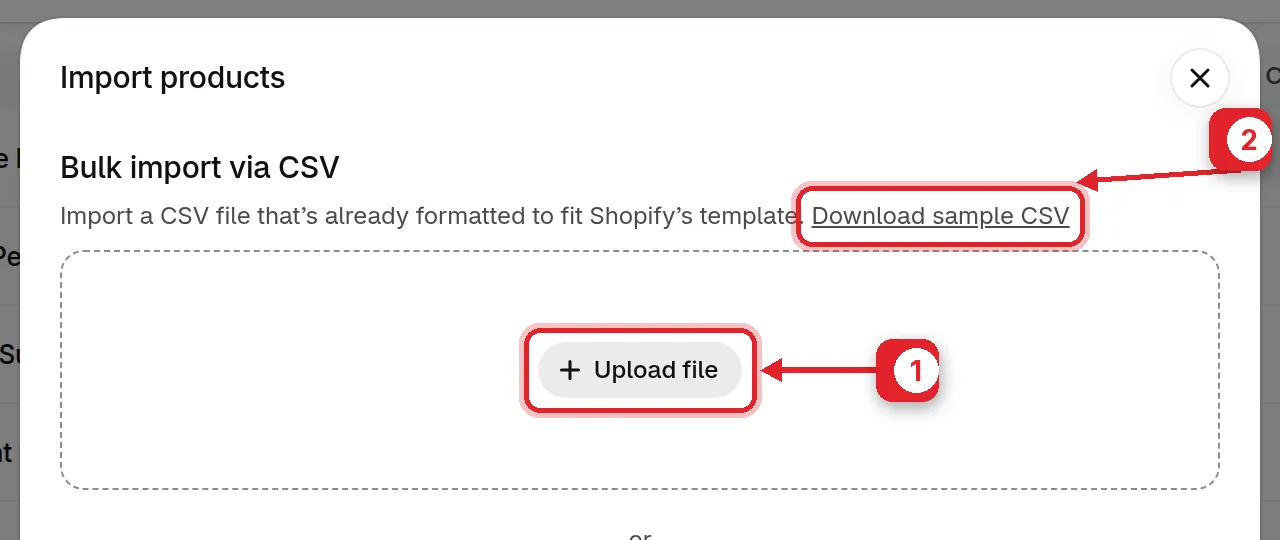
1Products → Import → Upload file → выберите файл.
2Download sample CSV — пример формата от Shopify, если нужен.
Обязательно отметьте Overwrite products with matching handles: без этой галочки Shopify пропустит товары, которые уже есть в магазине, и ничего в них не изменит. Затем Upload and continue → проверьте превью → Import products. Когда загрузка закончится, придёт письмо.
Часть 5
Новое значение в фильтре
Например, новый стиль Boho или новая комната. Список значений хранится в настройках поля.
5.1
Добавьте значение в поле
Settings → Metafields and metaobjects → Products → нужное поле (например, Style) → блок Validation.
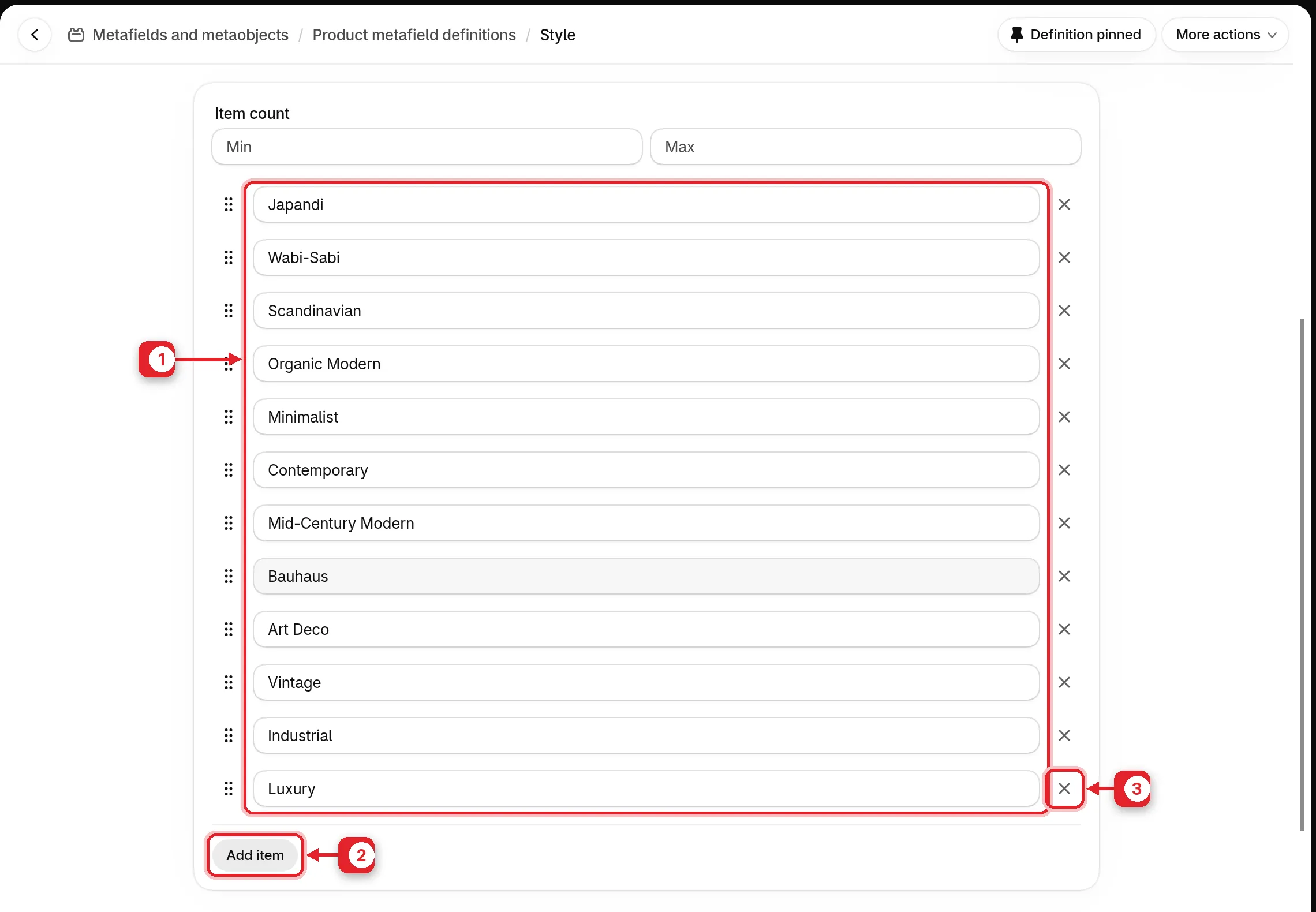
1Текущий список значений. Перетащите ⠿, чтобы поменять порядок в выпадающих списках.
2Add item → впишите новое значение → Save вверху страницы.
3Крестик удаляет значение. Не удаляйте значения, которые уже стоят у товаров (5.3).
5.2
Заполните его у товаров
Новое значение сразу появится в выпадающих списках товара и Bulk editor. На сайте в фильтре оно появится, как только будет хотя бы у одного товара.
5.3
Своя коллекция и пункт меню (для Type, Room, Style)
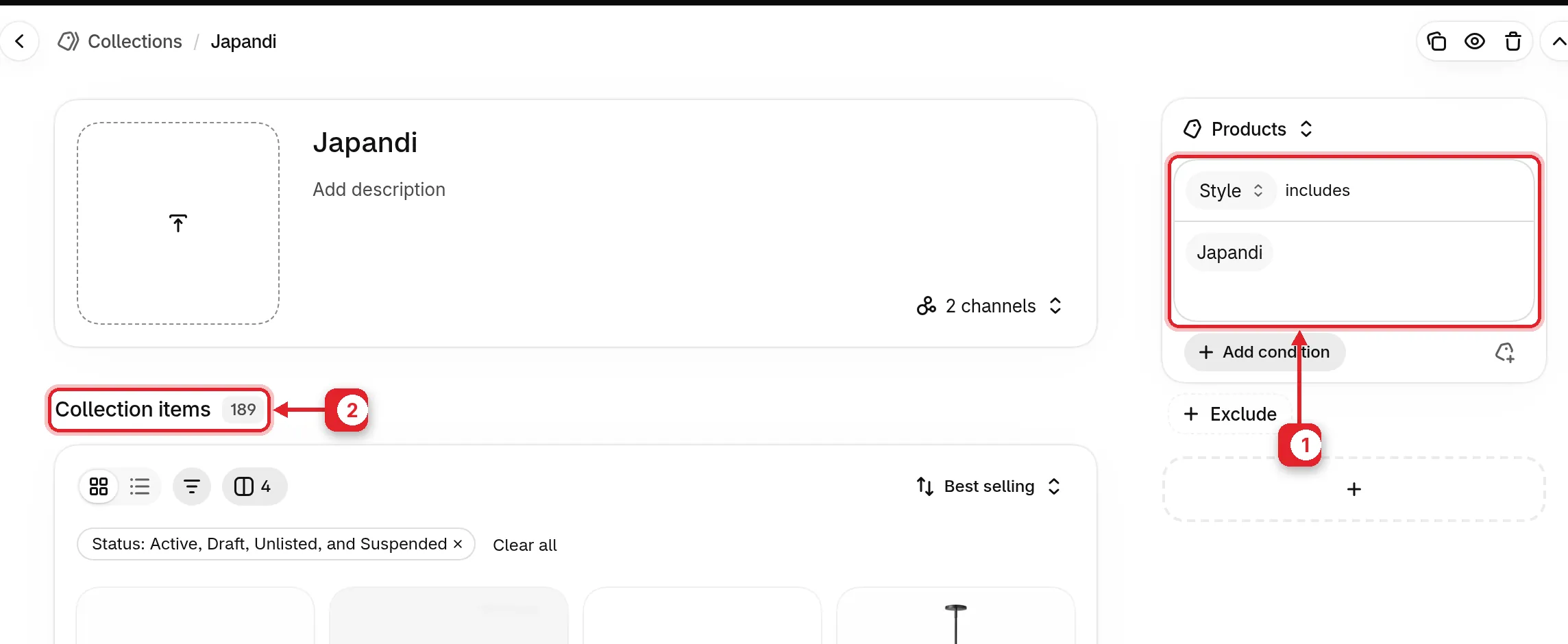
У каждого значения Type, Room и Style есть своя коллекция: товары попадают в неё сами по полю. Для нового значения создайте коллекцию так же: Products → Collections → Create collection → название → условие.
1Условие: поле Style → includes → новое значение (для комнат — поле Room, для типов — Type).
2Товары с этим значением появятся в коллекции сами, вручную добавлять их не нужно.
Затем добавьте коллекцию в меню: Content → Menus → Terra Luma main menu (мега-меню на компьютере), Terra Luma mobile menu (меню телефона) и при желании Terra Luma footer: Shop by Type / Room / Style → Add menu item → выберите коллекцию → Save.
Так устроена коллекция Japandi
Часть 6
Новый фильтр
Например, «Finish» (матовый / глянцевый). Нужно два шага: создать поле и подключить его как фильтр.
6.1
Создайте поле
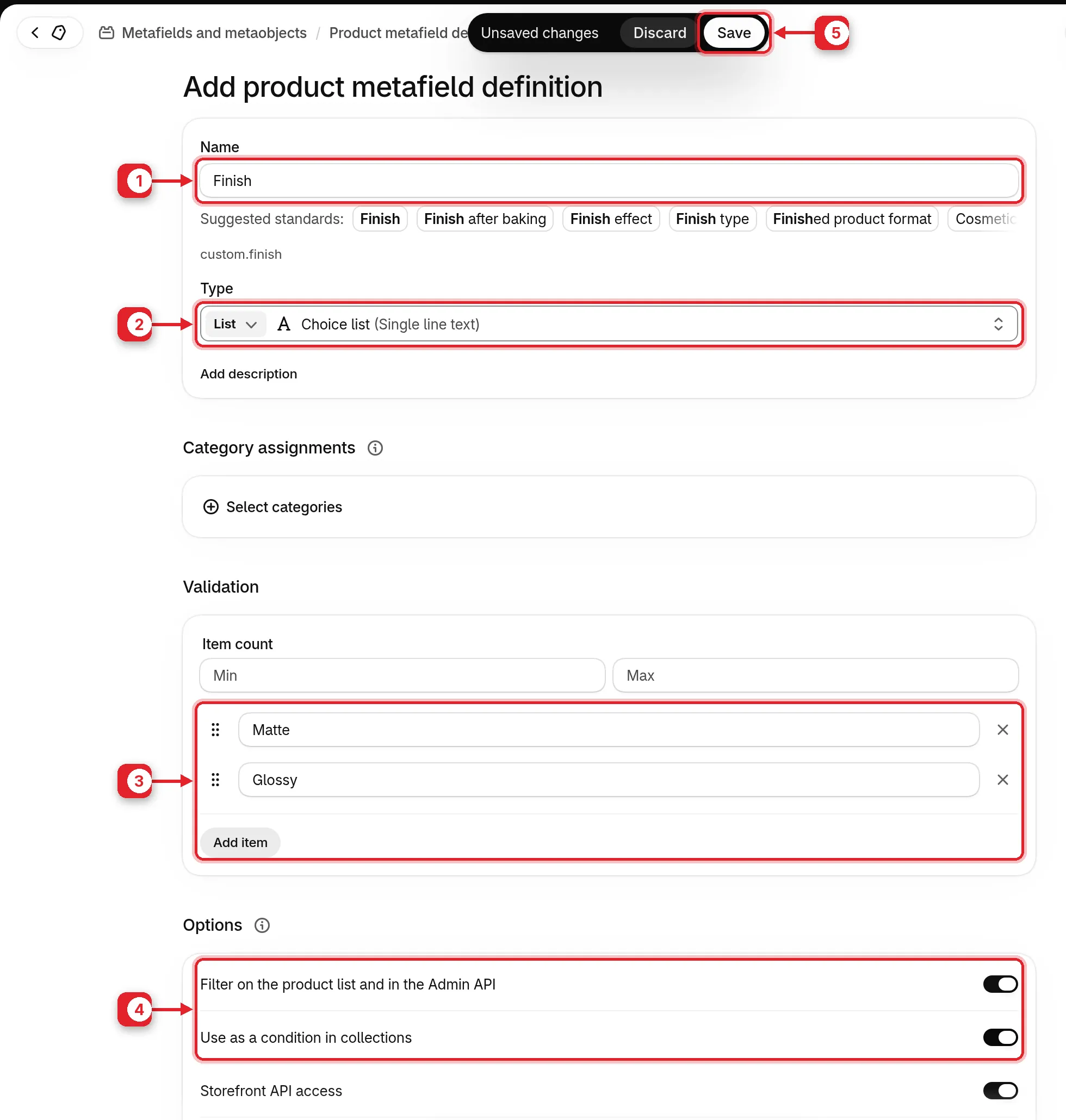
Settings → Metafields and metaobjects → Products → Add definition.
1Name — название поля, например Finish.
2Type: в списке типов выберите Choice list (Single line text), затем слева переключите One на List of values — так у товара можно выбрать несколько значений.
3Впишите значения, Add item — ещё одно.
4Включите Filter on the product list and in the Admin API и Use as a condition in collections. Storefront API access оставьте включённым.
5Save.
Пример заполнения. На скриншоте поле не сохранено
6.2
Заполните поле у товаров
Как в частях 2–4. Пока поле не заполнено ни у одного товара, Shopify не покажет фильтр на сайте.
6.3
Подключите фильтр
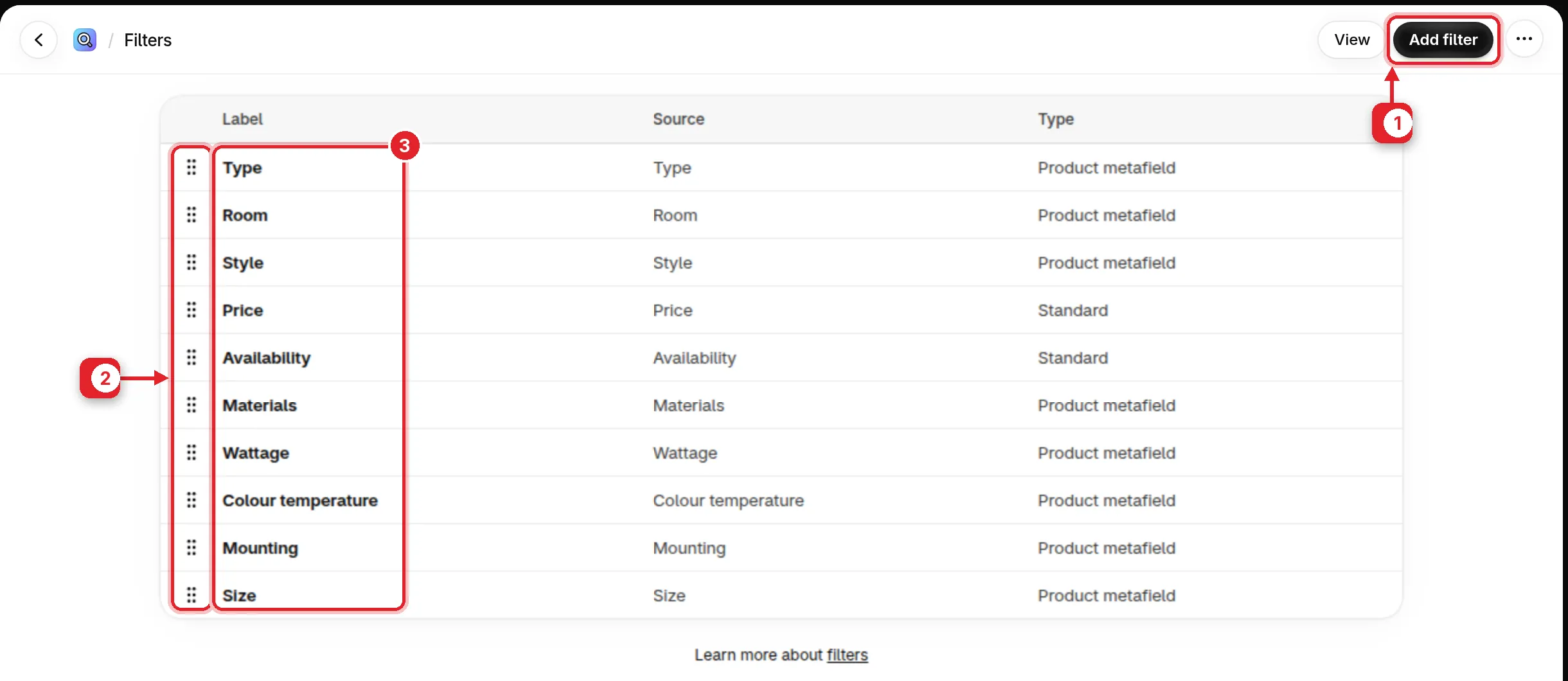
Apps → Search & Discovery → Filters.
1Add filter — новый фильтр.
2Перетащите ⠿ — порядок фильтров в панели на сайте.
3Нажмите на название — изменить подпись фильтра, порядок или группы значений.
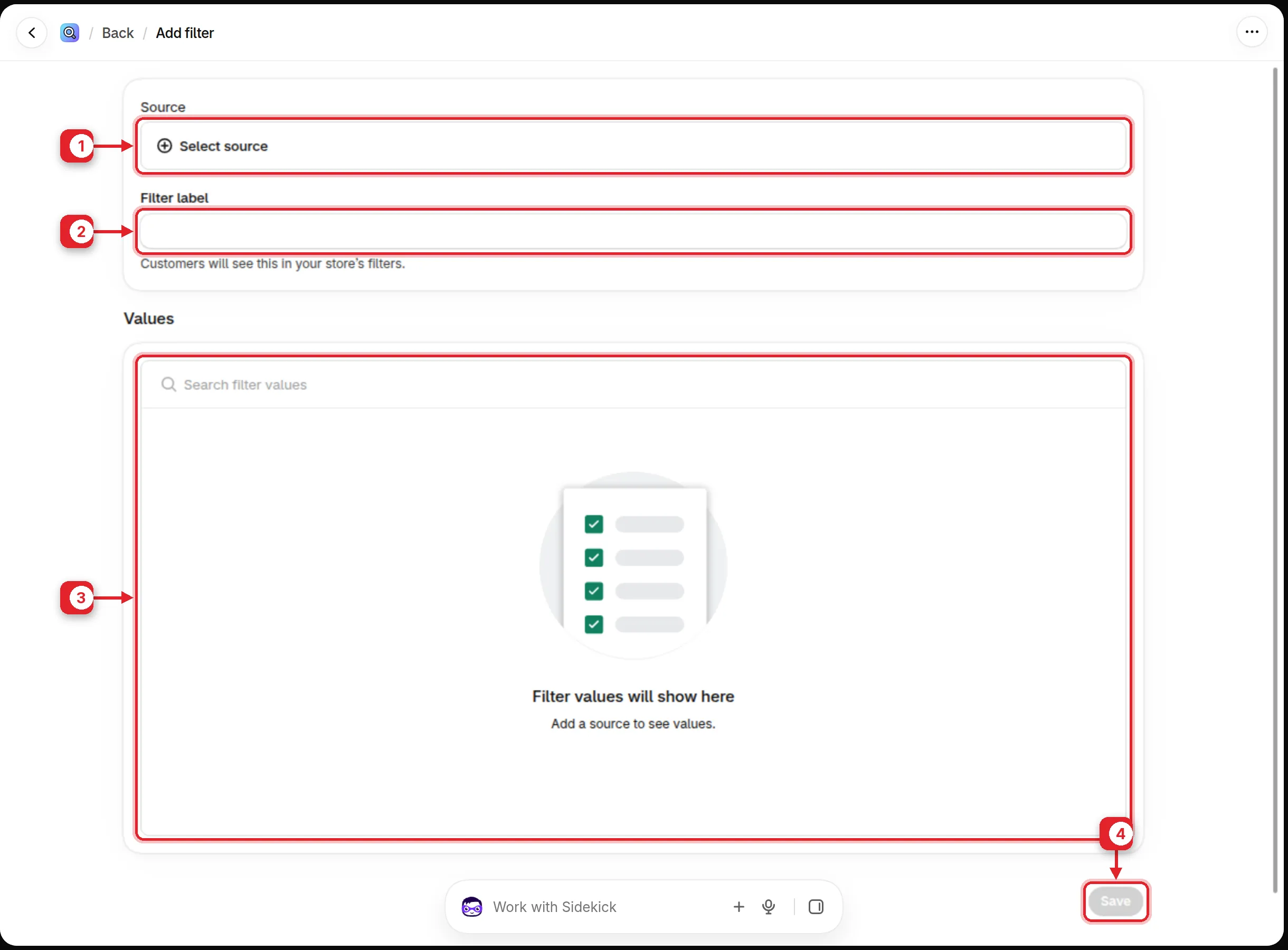
Страница нового фильтра:
1Select source → выберите своё поле в разделе метаполей товара.
2Filter label — как фильтр будет называться на сайте.
3Values — здесь появятся значения: можно поменять порядок или объединить похожие в группу.
4Save.
Часть 7
Проверка и частые вопросы
Как понять, что осталось заполнить, и что делать, если фильтр не появился.
7.1
Что ещё не заполнено
Ссылки открывают товары, у которых поле пустое. Когда список пуст — всё заполнено.
Фильтр или значение не появились на сайте. Проверьте, что товар сохранён и значение выбрано из списка. В коллекции должен быть хотя бы один товар с этим значением. Обычно изменения видны через несколько минут, изредка Shopify обновляет фильтры до суток.
В «All products» нет фильтров. Так работает Shopify: в коллекциях больше 5 000 товаров фильтры не показываются. В коллекциях по комнатам, типам и стилям они есть.
Товар не попал в коллекцию Type / Room / Style. Значит, у него не заполнено нужное поле или в нём другое значение.
Импорт CSV выдал ошибку по полю фильтра. Проверьте, что значение написано точно как в таблице 1.3 (те же заглавные буквы, дефисы и скобки), а несколько значений стоят в ячейке с новой строки (4.3).
Google Sheets не открывает файл и пишет про 50 000 знаков в ячейке. В файле есть товар с очень длинным описанием. В магазине такой один — Metronome Floor Lamp. Заполните его в карточке товара (ссылка в 4.1) и выгрузите Floor Lamp заново: в списке Floor Lamp без Type его уже не будет.
Shopify не принимает файл: больше 15 МБ. Проверьте, что из файла удалён столбец Body (HTML) (4.2). Без него файл любого типа из таблицы 3.1 меньше 15 МБ. Не выгружайте в один файл несколько типов или весь каталог.
Старые поля Styles, Room name, Category. Это история июльской загрузки, сайт их не использует. Значения из них уже перенесены в новые поля у 1 348 товаров той загрузки.
164 товара из июльской загрузки без стиля. В старом поле у них стили, которых нет среди 12 (Boho, Rustic, Farmhouse, Traditional American и т. п.). Выберите ближайший из 12 или добавьте новый стиль (Часть 5).
Если экран выглядит иначе. Shopify иногда меняет оформление админки. Пришлите нам скриншот — подскажем.